はじめに
ブログやサイトに「お問い合わせフォーム」を
設置したいけど、難しそう…と思っていませんか?

実はプラグインを使えば、コピペ感覚で簡単に設置できます♪
今回は人気プラグイン「Contact Form 7(コンタクトフォーム セブン)」と、
スパム対策ができる「Honeypot for Contact Form 7」
を使って、安全なメールフォームを作成する方法をご紹介します。
Contact Form 7とは?

「Contact Form 7」は、WordPressサイトに
お問い合わせフォームを簡単に追加できる無料のプラグインです。

日本人開発者によるプラグインで、
シンプルで使いやすいのが特徴です。
Honeypot for Contact Form 7とは?
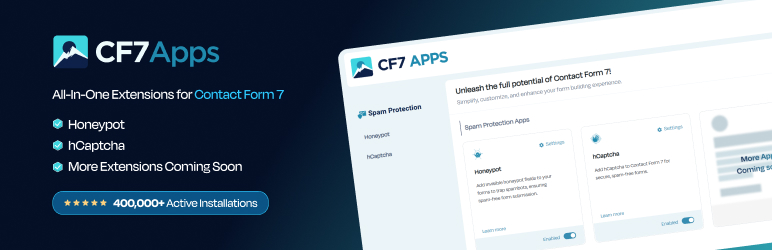
「Honeypot and hCAPTCHA for Contact Form 7」は、
Contact Form 7 専用のスパム対策プラグインです。

このプラグインでは「Honeypot(ハニーポット)」という仕組みを使って、
フォームに「人間には見えない罠フィールド」を追加し、
ボット(迷惑メール送信プログラム)を引っかけて
自動スパム(Bot)を目立たない形で防ぐことができます。

このプラグインには「hCAPTCHA」という認証機能もありますが、
初期状態では無効になっており、別途hCAPTCHA公式サイトでの設定が必要です。

初心者の方は、ひとまず「Honeypot(隠しフィールド)」
機能だけでもスパム対策としては十分実用的です。
必要に応じて、あとから「hCAPTCHA」も試してみてください。

ちょび
このプラグイン単体ではフォームを作成できません。
→「Contact Form 7」と一緒に使うのが前提です!
プラグインのインストール手順

WordPress管理画面、左側のメニューから、プラグイン→「プラグインの追加」
をクリックします

プラグインの検索欄に
「Contact Form 7」
と入力すると、Contact Form 7が出てきますので、「今すぐインストール」
をクリックします

インストールが終わると、有効化ボタンが出てきますので、「有効化」ボタンをクリックします

同様に、
「Honeypot for Contact Form 7」
も検索して、インストール→有効化
しておいてください。


この状態になれば「有効化」されています
「Honeypot for Contact Form 7」は
作者がインストール前と後(一覧)で変わるのでちょっとややこしいですが
Saad Iqbalさんが開発し、その後CF7Appsさんが引き継いだらしいですので
これで大丈夫です。設定に進みましょう♪
フォームの作成と設置方法

WordPress管理画面、左側メニューから
「お問い合わせ」→コンタクトフォームを開いて「コンタクトフォームを追加」
で新規作成するか、初期状態のフォームで十分な場合は最初から作られているコンタクトフォームを使っても大丈夫です

ショートコードの部分をコピーします

モザイク部分の数値は
自動でランダムな数値が入ります

WordPress管理画面、左側メニューから
固定ページ→「固定ページの追加」で
メールフォームのページを作成します

タイトルを追加には
「メールフォーム」でも
コンタクトフォームでも
問い合わせフォームでも
何でもいいので好きなように
入力してください。

本文部分で、ショートコードか、
Contact Form 7のアイコン
どちらかをクリック

コピーしたショートコードを貼り付けます

コンタクトフォーム1を選択。
こっちの方が楽ですね
Contact Formのショートコードが入力されれば、
フォームの設定で入力した内容がそのまま書かれます。

固定ページでメールフォームが作成出来たら、公開ボタンで作成されます
あとはWordpressブログの好きな位置
(サイドかプロフィール付近の分かりやすい所)
にメールフォームへのリンクを貼ればOKです
Honeypotでスパム対策を追加する方法

WordPress管理画面、左側メニューから
お問い合わせ→
先程作成したコンタクトフォーム
をクリックして開きます

フォーム画面で
[submit "送信"]の上あたりに
カーソルを置いてから
「ハニーポット」
ボタンをクリックします

設定画面が出てきますので
項目名に「honeypot-XXX」が
最初から入力されているので確認
(※XXXの部分は変更できます)
他の箇所はそのまま空欄でも大丈夫です

一番下に「honeypot honeypot-XXX」
を確認してから「タグを挿入」
ボタンをクリックします

カーソルを置いていた場所に
タグが自動で入力されますので、
確認したら「保存」ボタンを
クリックします。
これでスパム対策は完了です!
hCAPTCHA機能について
hCaptcha(エイチキャプチャ)は、
ボットやスパムから保護するための認証システムです。

reCAPTCHAと同様に、画像認識などの簡単なタスクを提示して、
人間とボットの区別をしてくれますが、デメリットとして、
視覚障害のあるかたが認識しづらいと言うことと、
人間側も画像クイズを正解しなきゃいけないので
入力がちと面倒くさくなる(--;と言うのがありますね。

私はまだHoneypotだけで十分だと思っているので、
hCaptchaのほうの設置はしていませんが
ボットやスパム投稿に悩まれているかたなら、
hCaptcha導入も有効だと思います
(hCaptchaとreCAPTCHAはどちらか一つにしてくださいね)

簡易的ですが、導入方法を以下に書いておきますので
気になる人だけクリックしてみてください

hCaptchaの公式サイトでアカウント登録し、
サイトキーとシークレットキーを取得します

アカウント作成後、ダッシュボードで自分のサイトを登録すると
 ・Site Key
 ・Secret Key
の2つがもらえます。

WordPress管理画面、
左側メニュー下の方にある
「CF7Apps」→「hCAPTCHA」

hCAPTCHAの設定画面になりますので
Enable hCaptcha Appをオンにし、
取得したサイトキーと
シークレットキーを入力して
「save settings」で保存します

WordPress管理画面、左側メニュー
問い合わせ→フォーム→hCAPTCHA
で、設定したタグを
フォームに挿入し保存します
(項目名の数字は適当に決めてOK)

これでフォームに自動でhCAPTCHAが
追加され、より強力なスパム対策ができます。
フォームの動作確認


まずテスト送信する前に、
WordPress管理画面、左側メニュー
設定→一般設定で
管理者メールアドレス
を確認してみてください。


自分のメールアドレスに
なっていますか?
※変更したら「変更を保存」ボタン
を忘れずにクリックしてくださいね

確認したら、
フォームを設置したページで、
実際にテスト送信をしてみましょう。

左記はチョビっとメモのメールフォーム
画面です。最低限のシンプルにしています

※Honeypotフィールドは人間には見えない
(非表示になっている)ので表示されません。
ボットだけがひっかる仕組みになっています。

自分宛にメールが届けば成功です!
まとめ
| プラグイン名 | 役割 | 補足 |
|---|---|---|
| Contact Form 7 | メールフォーム本体 | 無料・日本語対応・定番 |
| Honeypot for Contact Form 7 | スパム対策補助 | スパム対策補助 フォームに見えない罠を設置 |
この2つを使えば、初心者でも簡単&安心な
お問い合わせフォームを設置できます。

少しの工夫で、スパムを大幅に減らせるのでおすすめですよ♪


コメント