はじめに
WordPressをインストールしたばかりの方は、
「プラグインってたくさんあって、どれを入れればいいの?」
と迷ってしまうことも多いと思います。

でも、あれもこれもと入れてしまうとWordpressが重くなったり
似た機能があるプラグインは競り合いや重複したりで
最悪エラーが起きたりしますので、自分のサイトに
必要だと思うプラグインだけを入れるようにしてください。

この記事では、私が実際に使用している11個のプラグインの中から、
初心者にもわかりやすく
「これは必須!」
「これは便利!」
というものを厳選して紹介します。

「どうやってプラグインをインストールすればいいの?」
という方のために、最初に簡単な導入方法も説明していますので、
ぜひ参考にしてみてくださいね。
プラグインの入れ方(インストール方法)

WordPress管理画面、左側のメニューから、プラグイン→「プラグインの追加」
をクリックします

Contact Form 7を入れる手順で説明しますね。

プラグインの検索欄に「Contact Form 7」と入力すると、Contact Form 7が出てきますので、「今すぐインストール」
をクリックします

インストールが終わると、有効化ボタンが出てきますので、「有効化」ボタンをクリックします

「有効」になったら有効化されています

WordPress管理画面の左側メニューのどこかに設定用リンクが出来ていますので
設定はそちらで行います
(Contact Form 7の場合は「お問い合わせ」と言う項目がコンタクトフォームの設定欄です。

どこだか見つからなかったら、プラグイン一覧の該当プラグインの下に設定リンクがあるのでそこから飛べますよd(^-^*

必要無くなったら、無効化を押すと無効化されますので、その後削除してください。
必須だと思うプラグイン
私がWordpressに必須だと思うプラグインはセキュリティ関連のプラグインですね~
1つ目はWordpress全体のセキュリティプラグイン
2つ目はメールフォーム、3つ目は、それ(メールフォーム)のスパム対策プラグイン
4つ目はコメント欄のスパム対策プラグインです
必須は最低限だけにしましたので以下を見てくださいね。
Limit Login Attempts Reloaded
- DL先&説明
- 使用方法
不正ログインを防ぐためのセキュリティ対策プラグイン。
特定のIPから何度もログイン失敗があるとロックしてくれるので安心です。
WordPressインストールすると最初から入っているので、そのまま有効化しておいてください。


WordPressをインストールした時、最初から入っていると思います。ダッシュボード画面に「ログインに失敗しました」となっていて何だ??@@と思うかもしれませんが、このプラグインが不正なログインを防いでくれているという結果ですので、「ログインに失敗しました」となっていれば安心してください。よく分からないから削除しちゃった~って人はもう一度入れて有効化しておいた方が良いですよ♪

デフォルトのままでも十分ですが、
自分で設定もしたい場合は
Limit Login Attempts→設定をクリック
Contact Form 7
- DL先&説明

お問い合わせフォームやメールフォームを簡単に作成できる定番プラグイン。
初心者でも使いやすく、多くのテーマと相性が良いです。

補足: セキュリティ強化のため、以下のHoneypot機能と併用するのがおすすめです。
Honeypot for Contact Form 7
- DL先&説明
※旧:Contact Form 7 Apps
スパム対策用のプラグインで、botによる迷惑メール送信を防止します。
Contact Form 7とセットで使うことで安心感アップ。

ちょび
Contact Form 7とHoneypot for Contact Form 7での
メールフォーム設置方法は別記事で
詳しく書いていますので参考にしてくださいね。

Antispam Bee
- DL先&説明

コメント欄のスパム投稿を防止します。
Akismetの代わりとして人気があり、日本語対応もしっかりしています。

※コメント欄を閉じている場合は、必須ではありません
ちょび
Antispam BeeとAkismet Anti-spamとの違いや設定方法など
別記事で詳しく書いていますので参考にしてくださいね。

あると便利なプラグイン
自分的にはこれらのプラグインも必須なのですが、
人によっては入れなくてもよいプラグインなので、
あると便利なプラグインとしておきますね。
自分が必要だと思ったら、入れてみてください
きっと便利になりますよ~d(^o^*
Category Order and Taxonomy Terms Order
- DL先&説明
- 使用方法
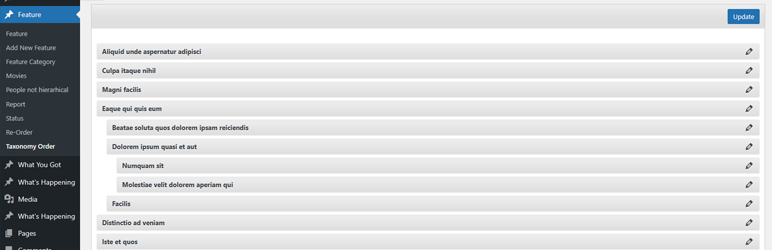
カテゴリーの並び順を自由に変更できます。
カテゴリを自分の好きな順番に表示したい人に便利です。


カテゴリを並び替えするのに
便利なプラグインです。

カテゴリを後から増やす予定がなければ必要ありませんが、入力した後で順番を入れ替えたいとか追加で入れたりしたとき便利です。

検索で
「Category Order and Taxonomy Terms Order」
と入力すると左記プラグインが出るので
インストール→有効化
すると使えるようになります

投稿→タクソノミーの並び順
をクリック

動かしたいカテゴリの文字の上で
マウス左クリックしたまま、
掴んで動かせるので、
直感的に使えるのが良いですね
XML Sitemap Generator for Google
- DL先&説明
- 使用方法

Google検索にサイトを正しく認識してもらうための「XMLサイトマップ」を自動で作成。
Search Consoleへの登録にも使用できます。
※WordPress 5.5からXMLサイトマップは標準で搭載されるようになりましたので、
デフォルトのサイトマップで良ければ入れなくても大丈夫です


GoogleAdSense(グーグルアドセンス)
を使う場合はXMLのサイトマップ作成は
必須項目になります

検索で「XML Sitemap Generator for Google」と入力すると左記プラグインが出るのでインストール→有効化
すると使えるようになります
ちょび
XML Sitemap Generator for GoogleのXMLのサイトマップ
設置方法はCocoonのHTMLサイトマップと一緒に別記事で
詳しく書いていますので参考にしてくださいね。

SeedProd(Coming Soon等)
- DL先&説明

Coming Soon Page, Maintenance Mode, Landing Pages & WordPress Website Builder by SeedProd
タイトルがとても長いですが、SeedProdさんが作られた
メンテナンス中や公開前の「Coming Soon」ページを表示できるプラグイン。
開発中のサイトでも来訪者に丁寧な印象を与えられます。
ちょび
SeedProd(Coming Soon等)の設定方法などは別記事で
詳しく書いていますので参考にしてくださいね。

EWWW Image Optimizer
- DL先&説明

画像を自動で圧縮して、サイト表示を軽くするプラグイン。
特に画像が多いブログでは表示速度の改善に効果大!
ちょび
EWWW Image Optimizerの設定方法は別記事で
詳しく書いていますので参考にしてくださいね。

WPvivid Backup & Migration
- DL先&説明
サイトをまるごとコピー・引っ越しできるプラグイン。
引越し系プラグインは他にも色々試してみましたが、これが一番楽でした。
しかも容量制限無しが無料で使えて、簡単操作で移行出来ました!
有名なAll-in-One WP MigrationやUpdraftPlusを
超えるプラグインじゃないかなと思ってます♪
バックアップも出来ますし、使ってない画像整理まで出来ちゃう
とても便利なプラグインです
ちょび
WPvivid Backup & Migrationの使い方は
別記事で詳しく書いていますので参考にしてくださいね。


ちょび
WPvivid Image Cleanerについては、こちらの記事で
書いていますので参考にしてくださいね

LiteSpeed Cache
- DL先&説明

LiteSpeed CacheはLiteSpeedサーバー専用に開発されたプラグインで、
ページキャッシュだけでなくオブジェクトキャッシュや画像最適化、
ブラウザキャッシュまで強力にサポートします。
Better Search Replace
- DL先&説明
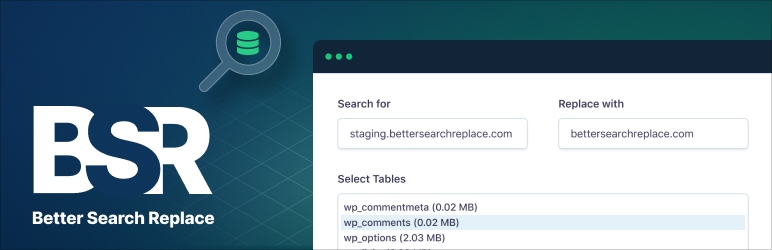
一括でURLや文字列を置換できる便利プラグイン。
テストサイトから本番サイトへ移行した後など、
ドメイン名を一括で書き換える時に重宝します。
使い方もとてもシンプルで、初めての人でも扱いやすいです。
Cocoonとの相性に注意が必要なプラグインについて
Cocoon公式では、以下のようなプラグインとの併用には注意が必要とされています。
これらはCocoonテーマと機能が重複したり、表示崩れや不具合の原因になることがあります。

詳しくは 以下のCocoon公式サイトを参考にしてください。

まとめ
今回は、私が実際に使っている11個のWordPressプラグインを
「必須」と「便利」で分けて紹介しました。

最初のうちは「本当に必要なもの」だけに絞ることで、
設定ミスやトラブルも避けやすくなります。

これからWordPressを始める方や、Cocoonテーマで
ブログ運営を考えている方の参考になれば嬉しいです。

他にも詳しい使い方や設定記事を別でまとめていく予定
ですので、気になるプラグインがあればそちらもぜひご覧くださいね!


コメント